Laptop

Laptop
Sang Master Bilgates

Rabu, 20 Oktober 2010

Jenis dan Type Printer

Jenis dan Type Printer

Cara masuk ke DOS pada Windows XP yang serba dikunci

Banyak warnet yang membatasi akses gerak kita di Windows seperti fasilitas DOS, Windows Explorer, setting dan sebagainya dalam keadaan tidak dapat kita sentuh, huh, emang nyebelin kalo kita bener-bener perlu akses ini  Gue punya jawaban  Cara masuk di DOS pada Windows XP yang serba di lock fasilitasnya :

1. Pada icon dalam dekstop atau start menu di klik kanan, lalu pilih properties
2. Di properties pilihlah "find target..."
3. Muncul Window lalu pilih search diatas
4. Pada Search pilihlah "All Files and folders"
5. Lalu cari file "cmd.exe" di windows
6. Jika di temukan maka jalankan file cmd.exe
7. Dengan menjalankan file cmd.exe maka anda telah masuk ke dos )

Jika ternyata penguncian benar-benar total maka anda dapat mengubah registry windows melalui pembuatan file *.reg dengan notepad / word pad, kemudian anda jalankan file *.reg tersebut, cara untuk membuatnya ada dihalaman ini juga.
 

Tujuan dari tutorial ini agar kita dapat lebih banyak bergerak leluasa diwarnet-warnet yang keamanannya terlalu dilindungi sehingga membuat kita tidak bisa berbuat banyak di komputer tersebut.
Catatan:

* Artikel diatas cuma sebagai media informasi saja, bukan sebagai media kejahatan / Hacker.

*Apabila anda mempraktekkan akibat ditanggung sendiri.

*Segala kesalahan error / kerusakan pada komputer dan semacamnya adalah tanggung jawab anda !

*Semua yang anda pelajari dan anda lakukan adalah sepenuhnya tanggung jawab anda tanpa kecuali.

Senin, 18 Oktober 2010

Panduan

Tutorial Frontpage


Kita pernah membahas cara menggunakan Frontpage sebelumnya, namun hanya sebatas pengenalan saja. Kali ini kita akan coba membahas Frontpage lebih detail lagi. Sebenarnya cara menggunakan Frontpage ini tidak jauh beda dengan menggunakan produk MS Office lainnya, namun tentu saja ada perbedaannya. Disini kita akan belajar cara menggunakan Frontpage sebagai HTML editor untuk membuat artikel, yang nantinya artikel tersebut akan kita tempatkan di blog.

Membuka Web

Seperti yang pernah kita bahas sebelumnya pada artikel Blogging Tools - MS Frontpage (baca dulu ini agar lebih mudah memahami bagian ini), agar kita lebih mudah mengatur file-file kita di Frontpage. Terlebih dahulu kita membuat satu folder khusus dan menjadikannya sebagai web virtual. Frontpage akan menambahkan beberapa informasi yang diperlukan pada folder ini, dan Frontpage akan membuat folder ini menjadi web virtual. Pada folder inilah semua file yang kita buat ditempatkan.
Untuk mulai menggunakan Frontpage yang pertama harus kita lakukan adalah memberitahukan Frontpage untuk membuka folder ini, berikut cara melakukannya: klik pada menu File > Open Web .., arahkanlah ke folder yang telah kta buat sebelumnya, klik tombol OK. Atau bisa juga dengan mengakses melalui toolbar (lihat gambar). Dan kita bisa mulai menggunakan Frontpage untuk membuat artikel atau halaman web.
Image Hosted by ImageShack.us

Membuat File Baru

Untuk membuat file baru sama seperti pada saat kita akan membuat file pada MS Word, klik pada menu File > New > Page or Web .., dan Frontpage akan menampilkan kotak pilihan di sebelah kanan, pilih Blank Page. Atau kita bisa menggunakan cara yang lebih cepat yaitu dengan mengklik tombol New pada toolbar. Frontpage akan menampilkan layar kosong dan kita bisa mulai mengetik atau membuat artikel.
Image Hosted by ImageShack.us

Membuat Link

Untuk membuat link menggunakan Frontpage ini caranya sangat mudah, 1) klik kanan pada mouse, 2) Fronpage akan menampilkan kotak dialog, 3) isikan kata atau kalimat yang akan dijadikan link pada kotak Text to Display, kata-kata yang akan dijadikan link ini bisa bebas semau kita jadi tidak perlu pake http://www , 4) lalu isikan alamat URL dari blog atau website yang akan di link bila itu dari web lain, atau alamat URL dari artikel sebelumnya bila ingin menghubungankannya dengan artikel yang pernah kita buat sebelumnya. Klik tombol OK.
Image Hosted by ImageShack.us

Menyisipkan Gambar

Untuk menyisipkan gambar di artikel bisa dilakukan dengan dua cara, yaitu image hosting dan menyisipkan secara langsung pada blog. Kita pernah membahas mengenai cara menyisipkan gambar menggunakan Image Hosting di ImageShack dan Flickr. Jadi kita akan menggunakan cara tersebut. Cara ini jika kita sedang online atau bisa terhubung ke internet.
1) Upload gambar yang akan disisipkan ke artikel, 2) ambil kode HTML dari gambar tersebut (baca artikel ImageShack dan Flickr), 3) masuk ke HTML mode di Frontpage, 4) paste kode dari gambar yang akan disisipkan, 5) masuk ke mode Normal (Frontpage), dan Frontpage akan mengambil gambar tersebut dari internet tempat kita menghosting gambar tersebut, 6) jika semuanya lancar maka Frontpage akan menampilkan gambar tersebut.
Cara kedua adalah jika kita tidak sedang online atau tidak bisa terhubung keinternet, cara ini jika kita ingin melihat tampilan secara offline saja. 1) klik menu Insert > Picture > From File atau klik tombol Insert Picture From File pada toolbar, 2) Frontpage menampilkan kotak Picture untuk memilih gambar yang akan kita disisipkan, klik tombol OK jika sudah memilih. Dengan cara ini kita bisa memperkirakan seperti apa tampilan artikel kita nantinya jika sudah di publish di blog.
Image Hosted by ImageShack.us

Layout Gambar

Kita juga bisa mengedit atau merubah penempatan dari gambar yang disisipkan pada artikel, berikut cara untuk melakukannya: 1) klik pada gambar yang akan dirubah layoutnya, 2) klik kanan pada mouse, 3) pada Pop Up menu pilih Picture Properties, 4) Frontpage menampilkan kotak dialog Picture Properties, ubahlah layout sesuai dengan yang dikehendaki, klik tombol OK jika sudah selesai.
Image Hosted by ImageShack.us

Membuat Tabel

Untuk membuat tabel menggunakan Frontpage sama seperti jika kita akan membuat tabel menggunakan MS Word, berikut cara melakukannya: 1) klik menu Table > Insert > Table, 2) Fronpage menampilkan kotak dialog Inser Table, 3) aturlah jumlah baris (Rows), jumlah kolom (Columns) yang diinginkan, sedangkan pilhan Specify width untuk mengatur lebar tabel. Jika tidak ditentukan maka tabel akan ditempatkan selebar layar. Pilihan Border size untuk mengatur tebal border atau garis pembatas. Pilihan Style untuk memilih dan menggunakan dari Style yang sudah disediakan.
Image Hosted by ImageShack.us

Membuat List

Untuk membuat list atau daftar, baik yang berupa nomor (numbering) atau Bullets adalah sebagai berikut, 1) klik pada menu Format > Bullets and Numbering, Frontpage menampilkan kotak dialog Bullets and Numbering, 2) pilihlah jenis Bullets atau numbering yang diinginkan, klik tombol OK.

Memilih Huruf

Kita bisa juga bisa mengatur jenis, ukuran, warna, Style dan effect dari huruf yang akan digunakan. Untuk melakukannya cukup dengan mengklik pada menu Format > Font, dan Frontpage akan menampilkan kotak dialog untuk mengatur segala hal yang berhubungan dengan huruf atau font yang akan digunaka

Kamis, 14 Oktober 2010

Iwan Brn@.Net Jl. Gatotot Subrojo Jakarta Pusat Phone Number Dekat kali ciliwung 082165843620

1.Game Online


Windows

 Jenis2 Windows

windows 98
MICROSOFT WINDOWS 98 Windows 98 adalah pengembangan dalam produk-instal Microsoft evolusi dari sistem operasi Windows untuk komputer pribadi. Windows 98 awalnya memiliki kode nama “Memphis” selama perkembangannya dan kemudian dinamakan “Windows 97″ berdasarkan jadwal produksi yang lebih awal. Windows 98 Microsoft menyatakan bahwa pengguna dan harus global mereka melihat potensi sumber daya dan teknologi Web yang harus bagian penting dari pengguna.
Windows 98 juga menyediakan 32-bit file alokasi tabel (FAT) yang memungkinkan pengguna untuk memiliki satu-partisi disk drive yang lebih besar dari 2 Gbytes. Fitur-fitur lainnya pada Windows 98 meliputi:
  1. Universal Serial Bus (USB), yang membuatnya mudah untuk menyambungkan perangkat baru .
  2. Digital versatile Disc (DVD).
  3. Industri-standar baru berupa daya manajemen disebut Advanced Konfigurasi dan Power Interface (ACPI) Windows 98 telah diikuti oleh Windows 2000, sebuah evolusi dari sistem operasi Windows yang dirancang untuk penggunaan pribadi atau profesional.
***
windows vista
Windows Vista adalah nama dari versi terbaru Microsoft Windows, sistem operasi berbasis grafis dari Microsoft yang digunakan pada komputer pribadi (PC), baik untuk pengguna rumahan maupun bisnis, pada komputer laptop, maupun media center.
Sebelum diumumkan dengan nama Windows Vista pada 22 Juli 2005, sistem operasi ini lebih dikenal dengan codename Longhorn (berasal dari nama Longhorn Saloon, sebuah bar terkenal di Whistler, British Columbia, Kanada).
Microsoft meluncurkan Windows Vista pada 8 November 2006 untuk pengguna bisnis, dan 30 Januari 2007 untuk pengguna rumahan. Dengan demikian, peluncuran Windows Vista ini berjarak lebih dari lima tahun sejak peluncuran Windows XP pada 25 Oktober 2001.

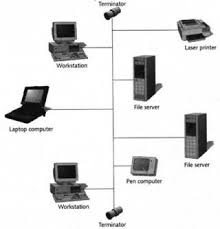
. 1. Topologi Bus

Topologi ini adalah topologi yang awal di gunakan untuk menghubungkan komputer. Dalam topologi ini masing masing komputer akan terhubung ke satu kabel panjang dengan beberapa terminal, dan pada akhir dari kable harus di akhiri dengan satu terminator. Topologi ini sudah sangat jarang digunakan didalam membangun jaringan komputer biasa karena memiliki beberapa kekurangan diantaranya kemungkinan terjadi nya tabrakan aliran data, jika salah satu perangkat putus atau terjadi kerusakan pada satu bagian komputer maka jaringan langsung tidak akan berfungsi sebelum kerusakan tersebut di atasi.
gambar topologi bus
Topologi ini awalnya menggunakan kable Coaxial sebagai media pengantar data dan informasi. Tapi pada saat ini topologi ini di dalam membangun jaringan komputer dengan menggunakan kabal serat optik ( fiber optic) akan tetapi digabungkan dengan topologi jaringan yang lain untuk memaksimalkan performanya.

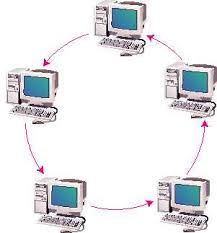
2. Topologi Cincin

Topologi cincin atay yang sering disebut dengan ring topologi adalah topologi jaringan dimana setiap komputer yang terhubung membuat lingkaran. Dengan artian setiap komputer yang terhubung kedalam satu jaringan saling terkoneksi ke dua komputer lainnya sehingga membentuk satu jaringan yang sama dengan bentuk cincin.
gambar topologi cincin
Adapun kelebihan dari topologi ini adalah kabel yang digunakan bisa lebih dihemat. Tetapi kekurangan dari topologi ini adalah pengembangan jaringan akan menjadi susah karena setiap komputer akan saling terhubung.

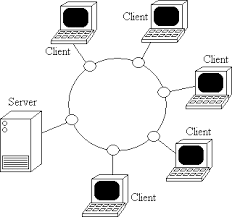
3. Topologi Token Ring

Topologi ini hampir sama dengan topologi ring akan tetapi pembuatannya lebih di sempurnakan. Bisa di lihat dari perbedaan gambar.
gambar topologi token ring
Didalam gambar jelas terlihat bagaimana pada token ring kable penghubung di buat menjadi lingkaran terlebih dahulu dan nantinya akan di buatkan terminal-terminal untuk masing-masing komputer dan perangkat lain.

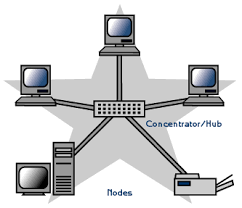
4. Topologi Bintang

Topologi bintang atau yang lebih sering disebut dengan topologi star. Pada topologi ini kita sudah menggunakan bantuan alat lain untuk mengkoneksikan jaringan komputer. Contoh alat yang di pakai disini adalah hub, switch, dll.
gambar topologi star
Pada gambar jelas terlihat satu hub berfungsi sebagai pusat penghubung komputer-komputer yang saling berhubungan. Keuntungan dari topologi ini sangat banyak sekali diantaranya memudahkan admin dalam mengelola jaringan, memudahkan dalam penambahan komputer atau terminal, kemudahan mendeteksi kerusakan dan kesalahan pada jaringan. Tetapi dengan banyak nya kelebihan bukan dengan artian topologi ini tanpa kekurangan. Kekurangannya diantaranya pemborosan terhadap kabel, kontrol yang terpusat pada hub terkadang jadi permasalahan kritis kalau seandainya terjadi kerusakan pada hub maka semua jaringan tidak akan bisa di gunakan.

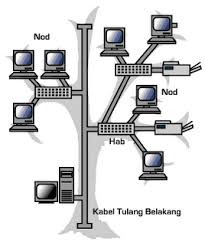
5. Topologi Pohon

Topologi pohon atau di sebut juga topologi hirarki dan bisa juga disebut topologi bertingkat merupakan topologi yang bisa di gunakan pada jaringan di dalam ruangan kantor yang bertingkat.
gambar topologi pohon
Pada gambar bisa kita lihat hubungan antar satu komputer dengan komputer lain merupakan percabangan dengan hirarki yang jelas.sentral pusat atau yang berada pada bagian paling atas merupakan sentral yang aktiv sedangkan sentral yang ada di bawahnya adalah sentral yang pasif.

iwannnnnn

jaringan


Alat/Bahan yg diperlukan membangun sebuah jaringan By Iwan sinurian
  1. Tang Crimping
  2. Connector RJ-45
  3. Kabel UTP
  4. Lan Card / Modem
  5. Tester
  6. Switch/Hub
  7. Sambungan ke Internet1. Tang Crimping


Fungsi Crimping tools :
- memotong kabel
- melepas pembungkus kabel
- memasang konektor

2. Connector RJ - 45


RJ merupakan singkatan dari (Registered Jack). Merupakan konektor yang akan dipasangkan pada unjung kabel. Untuk kabel jaringan menggunakan tipe RJ45.

3. Kabel UTP


Kabel yang akan kita gunakan untuk membuat kabel jaringan dengan jenis UTP (Unshielded Twistet Pair). Biasanya saya menggunakan Merk Belden made in USA ataupun Belkin

4. LAN Card / Modem


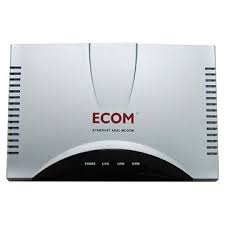
Lan card adalah adalah sebuah kartu yang berfungsi sebagai jembatan dari komputer ke sebuah jaringan komputer. Modem adalah singkatan dari modulator-demodulator yaitu alat yang digunakan untuk menghantar dan menerima data dari sebuah PC ke PC lainnya melalui kabel telephone.

5. Tester


Digunakan untuk menguji hasil pemasangan kabel sudah benar atau belum.

6. Switch / Hub


Switch adalah perangkat jaringan yang bekerja di lapisan Data-link, mirip dengan bridge, berfungsi menghubungkan banyak segmen LAN ke dalam satu jaringan yang lebih besar. Hub perangkat penghubung Hub memiliki 4 - 24 port plus 1 port untuk ke server atau hub lain.

7. Sambungan ke Internet


Ini yang paling penting, jika tidak sambungan ke internet maka jaringan kitapun tidak bisa berinternet

Label

Blogspot

ini adalah layanan pribadi saya untuk anda semoga anda mau mengunjungi blog ini karena bsa menambah wawasan anda tentang komputer so apa salahnya jika di coba ok